Bạn chưa đăng nhập, đăng nhập để có trải nghiệm tốt hơn
DropDMG 3 Phần mềm tạo và quản lý hình ảnh đĩa dmg cho Mac
Quy tắc hoạt động
1、Thời gian hoạt động:{{ info.groupon.start_at }} ~ {{ info.groupon.end_at }}。
1、Thời gian hoạt động:Đến khi bán hết。
2、Thời hạn mua nhóm:{{ info.groupon.expire_days * 24 }}giờ。
3、Số người mua nhóm:{{ info.groupon.need_count }}người。
Lưu ý khi mua nhóm
1、Quy trình mua nhóm: Tham gia/Bắt đầu mua nhóm và thanh toán thành công - Số người mua nhóm đáp ứng yêu cầu trong thời hạn hiệu lực - Mua nhóm thành công!
2、Nếu không đủ số người tham gia trong thời hạn hiệu lực, việc mua nhóm sẽ thất bại, số tiền đã thanh toán sẽ được hoàn lại về tài khoản cũ.
3、Số người yêu cầu và thời gian hoạt động mua nhóm có thể khác nhau tùy sản phẩm, vui lòng xem kỹ quy tắc hoạt động.
DropDMG 3 Phần mềm tạo và quản lý hình ảnh đĩa dmg cho Mac
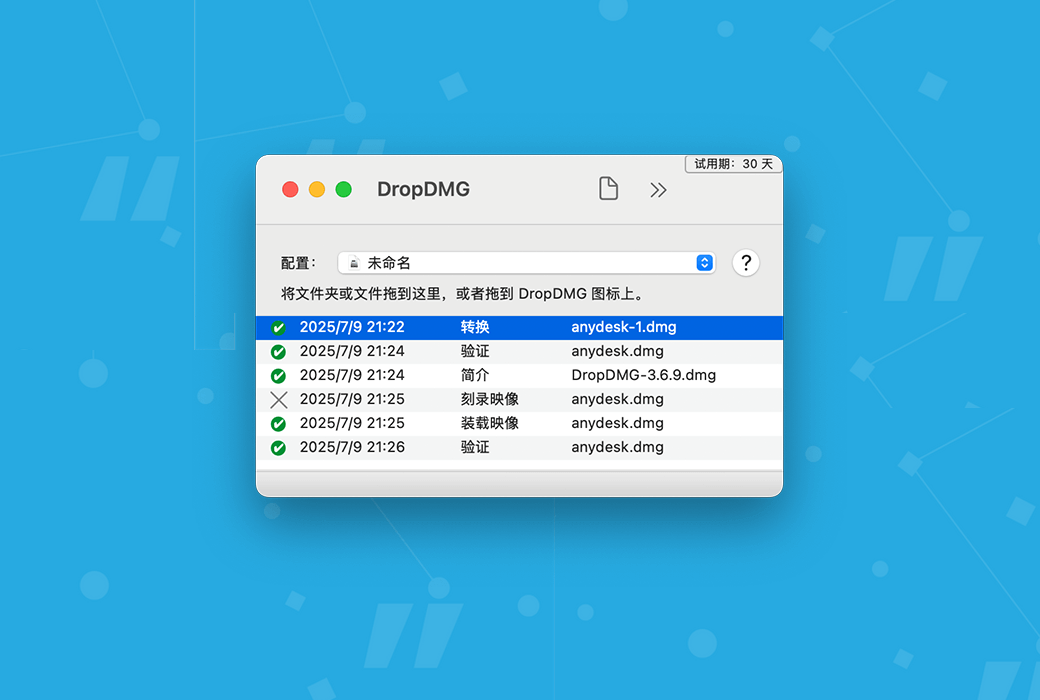
DropDMG là cách dễ nhất để tạo hình ảnh đĩa macOS cũng như lưu trữ đa nền tảng. Chỉ cần kéo và thả một thư mục hoặc tập tin để làm điều đó. Ngoài ra, bạn có thể kéo hình ảnh đĩa hoặc lưu trữ hiện có của mình lên DropDMG để chuyển đổi nó sang bất kỳ định dạng được hỗ trợ nào khác.
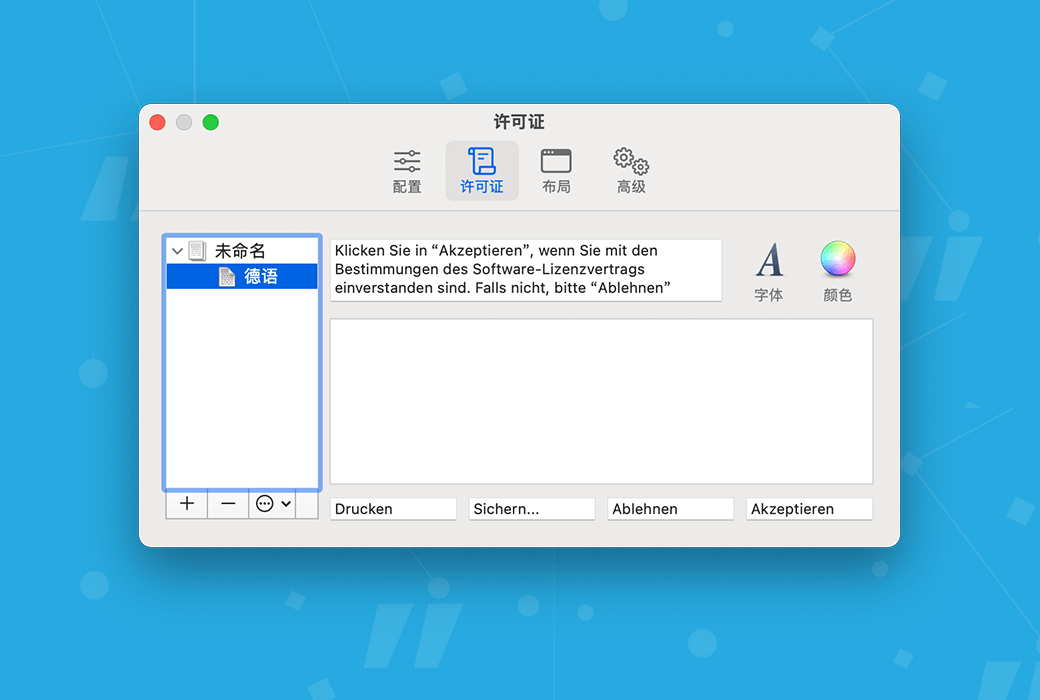
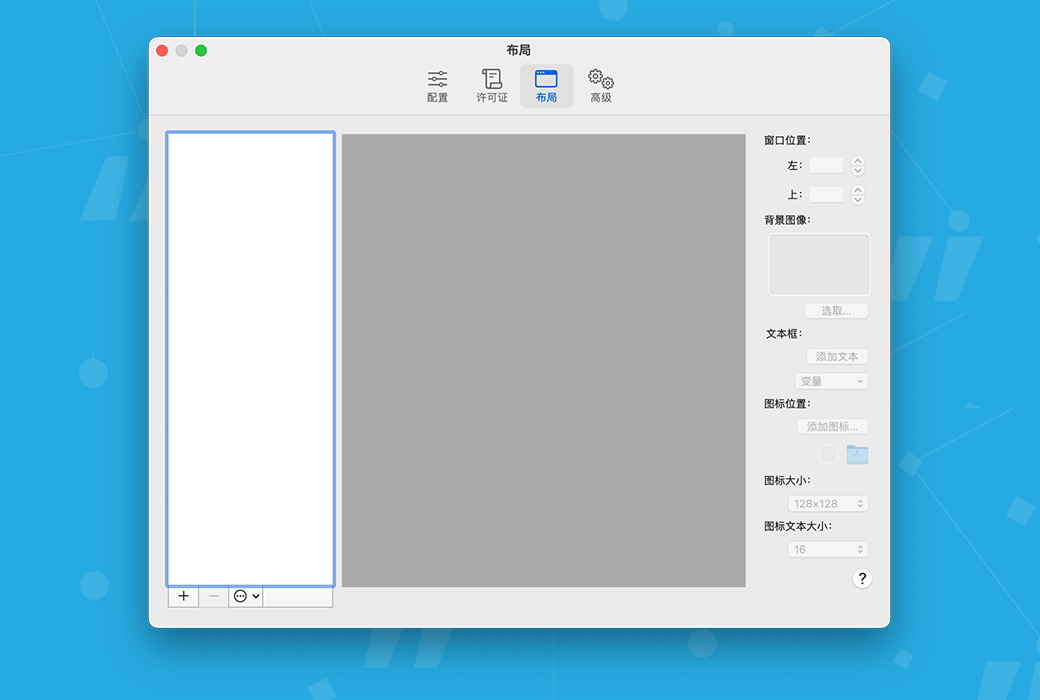
Cung cấp ứng dụng Mac của bạn dưới dạng tệp.dmg với thỏa thuận cấp phép phần mềm, biểu tượng âm lượng tùy chỉnh và bố cục biểu tượng chính xác với hình nền được tối ưu hóa bởi Retina. Người dùng chỉ cần kéo và thả ứng dụng vào liên kết thư mục "Ứng dụng" tiện dụng để cài đặt.
Ký mã tệp.dmg của bạn để macOS xác nhận nó đáng tin cậy sau khi tải xuống. (Các ứng dụng được đóng gói trong hình ảnh đĩa không ký hoặc gói nén.zip có thể bị ảnh hưởng bởi "ứng dụng không đồng vị", có thể khiến chúng không hoạt động đúng.)
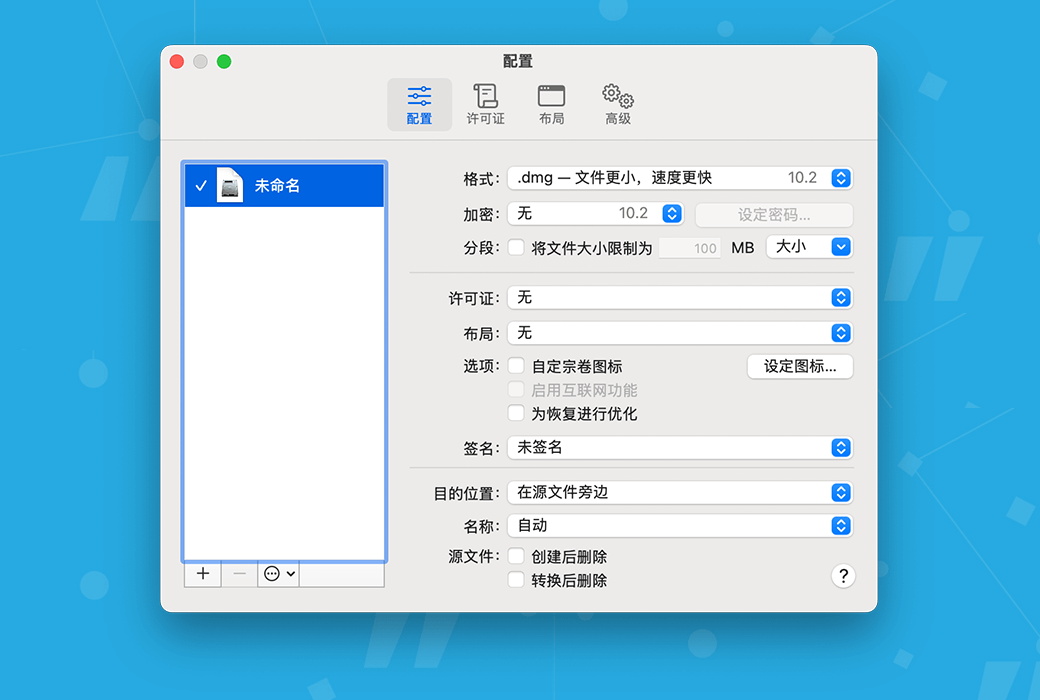
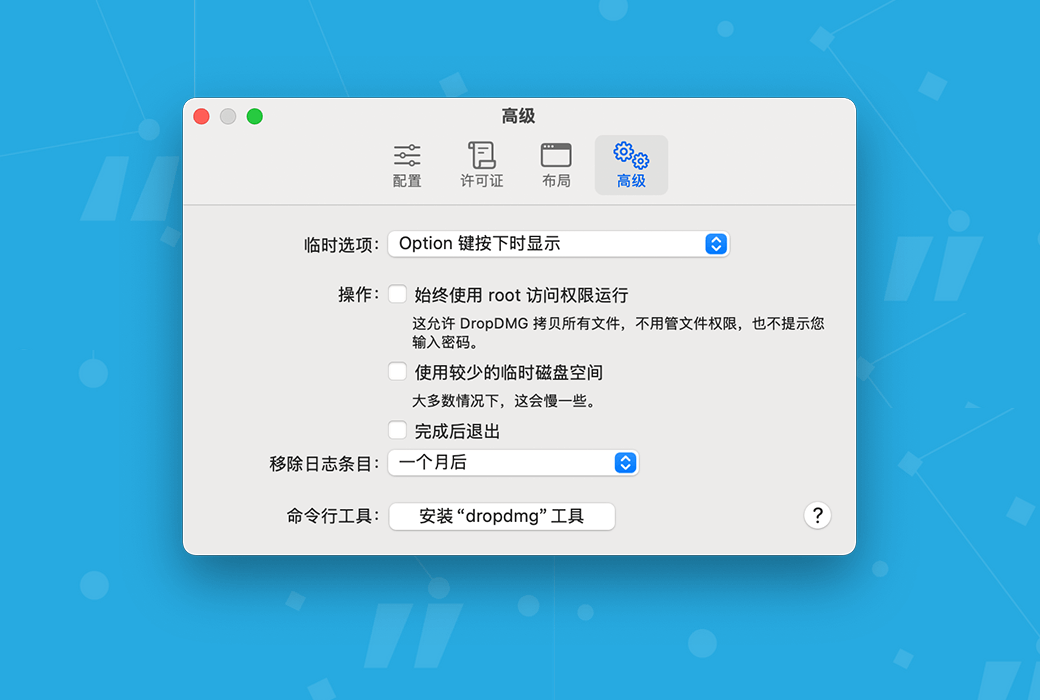
DropDMG hỗ trợ các tính năng nâng cao như mã hóa và phân đoạn hình ảnh đĩa, nhóm cài đặt được lưu dưới dạng cấu hình và các tùy chọn tạm thời. Bạn có thể tự động hóa DropDMG thông qua AppleScript, Automator hoặc dòng lệnh. Bạn có thể chạy công cụ dropdmg từ Xcode hoặc Makefile tùy chỉnh hoặc xây dựng kịch bản. Lưu trữ tài nguyên để áp dụng tệp.dmg dưới kiểm soát phiên bản.
Tổng quan
Phân phối phần mềm
Sao lưu, lưu trữ và nhân bản
Mã hóa
Tính năng nâng cao

Trang web chính thức:https://c-command.com/dropdmg/
Trung tâm tải xuống:https://dropdmg.apsgo.cn
Tải xuống dự phòng:N/A
Thời gian vận chuyển:Xử lý trực tuyến nhân tạo
Chạy nền tảng:macOS
Ngôn ngữ giao diện:Hỗ trợ hiển thị giao diện tiếng Trung, đa ngôn ngữ là tùy chọn.
Hướng dẫn cập nhật:Hỗ trợ nâng cấp phiên bản nhỏ như 3.x
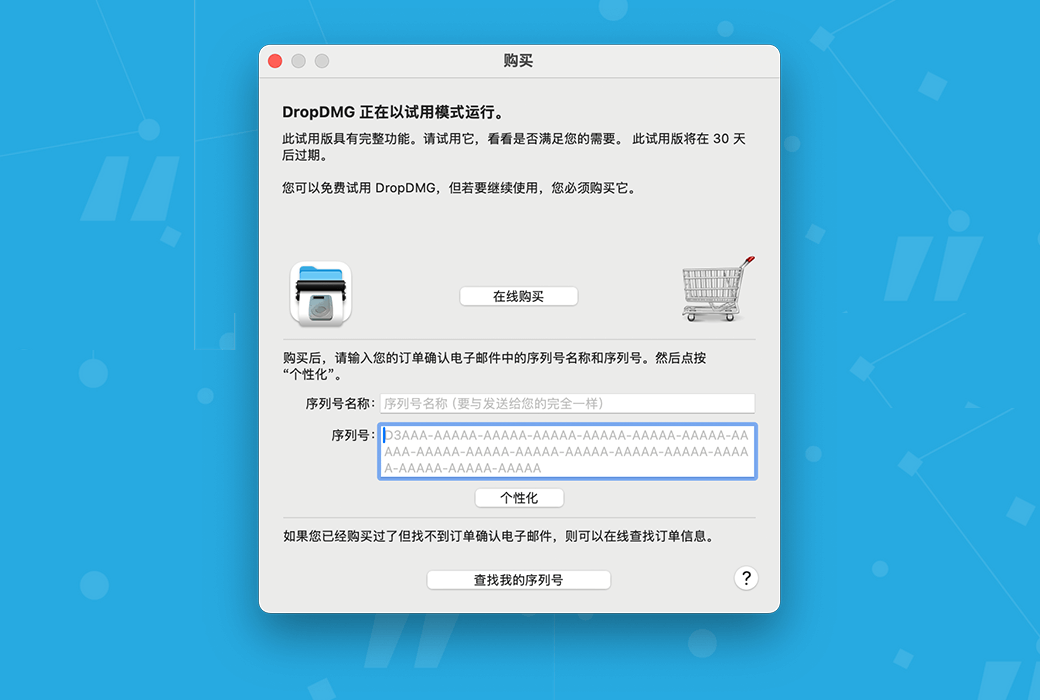
Dùng thử trước khi mua:Dùng thử miễn phí trước khi mua.
Cách nhận hàng:Sau khi mua, thông tin kích hoạt được gửi dưới dạng thư đến hộp thư khi đặt hàng và mã kích hoạt sản phẩm tương ứng có thể được xem trong Trung tâm Cá nhân, Đơn đặt hàng của tôi.
Số lượng thiết bị:Tùy thuộc vào giấy phép mua, bạn có thể cài đặt 1 hoặc 2 máy Mac.
Thay thế máy tính:Kích hoạt ngược trên máy tính cũ, sau đó kích hoạt trên máy tính mới.
Kích hoạt Boot:Để được thêm vào.
Mô tả đặc biệt:Để được thêm vào.
Tài liệu tham khảo:https://c-command.com/store/#license-information
Đàm phán hợp tác
Thư mục thư viện tài nguyên người dùng được lưu trữ trong đường dẫn/Users/< Tên người dùng>/Library/Cách truy cập khác nhau tùy thuộc vào phiên bản macOS bạn đang sử dụng:
macOS 10.12.3 và cao hơn
Thư mục thư viện tài nguyên bị ẩn theo mặc định. Để mở nó, hãy nhấp vào Finder trong Dock. Chạm vào menu "Go" ở phía trên cùng của màn hình, giữ phím Option và Shift, sau đó chọn"Kho tài nguyên"(Các phím Option và Shift chỉ cần nhấn một, nhưng các phím cần nhấn có thể khác nhau do lỗi hệ điều hành.) Vì vậy, nó sẽ thuận tiện hơn để giữ cả hai phím cùng một lúc.)
Một cách khác để truy cập thư mục Thư viện Tài nguyên là chọn Trang chủ từ menu Đi tới, sau đó nhập Command-Shift-Period để hiển thị tệp vô hình, sau đó mở thư mục Thư viện Tài nguyên.
Mac OS X 10.7 đến 10.12.2
Thư mục thư viện tài nguyên bị ẩn theo mặc định. Để mở nó, hãy nhấp vào Finder trong Dock. Nhấp vào menu "Go" ở phía trên cùng của màn hình, giữ phím Option và chọn"Kho tài nguyên"。
Một tùy chọn khác là đi đến thư mục chính của bạn, chọn View ‣ "Show View Options" và đảm bảo rằng nó được đánh dấu."Hiện thư mục thư viện tài nguyên"。
Mac OS X 10.6
Nhấp vào Finder trong Dock, nhấp vào menu Go, sau đó chọn Thư mục chính. Điều này sẽ hiển thị thư mục chính của bạn mà bạn có thể mở trực tiếp"Kho tài nguyên"Thư mục.